Vorbereitungen
Für den Betrieb von diosMP touch sind folgende Vorbereitungen notwendig:
- Lokale Administratorrechte auf dem Ziel-PC.
- Aktuellste .NET Framework Laufzeitumgebung:
- Bis DiosMP Version 5.10a: Download .NET Framework 4.5.1 Offline Installer
- Ab DiosMP Version 5.11: Download .NET Framework 4.8.1 Offline Installer
- Mindestens Windows 10 inkl. der aktuellsten Updates.
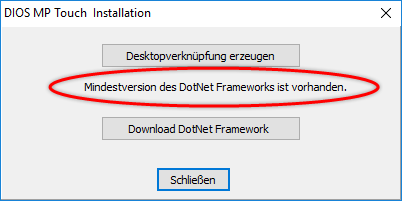
Net Framework Versionsprüfung
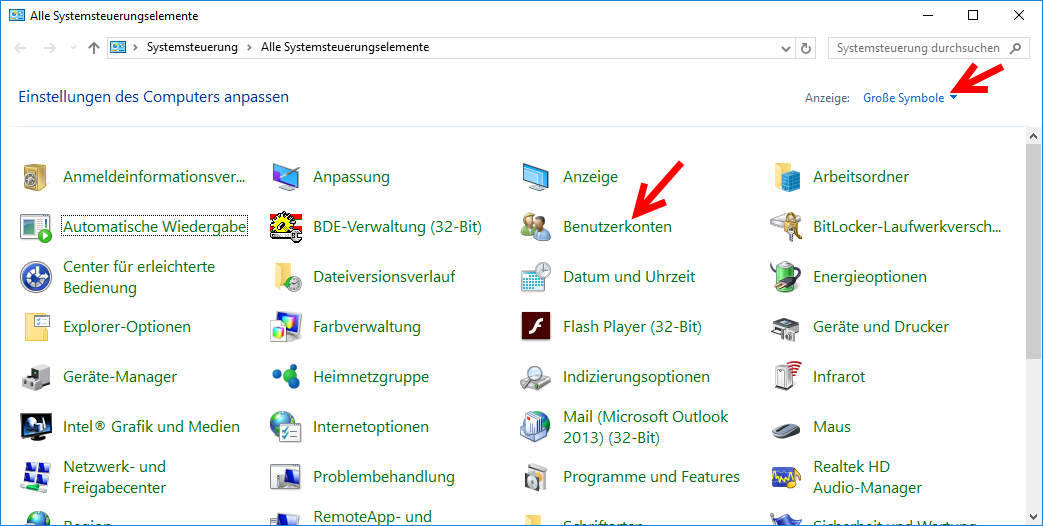
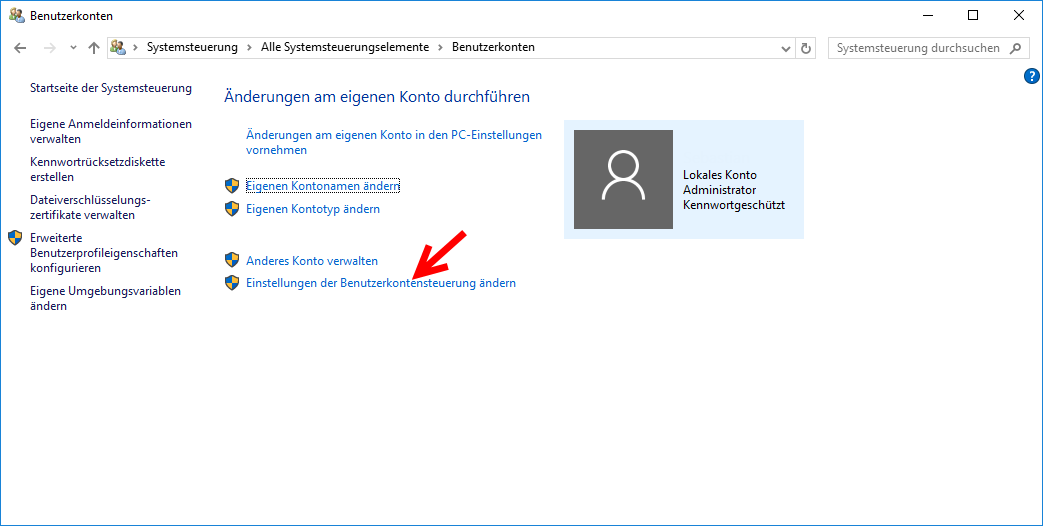
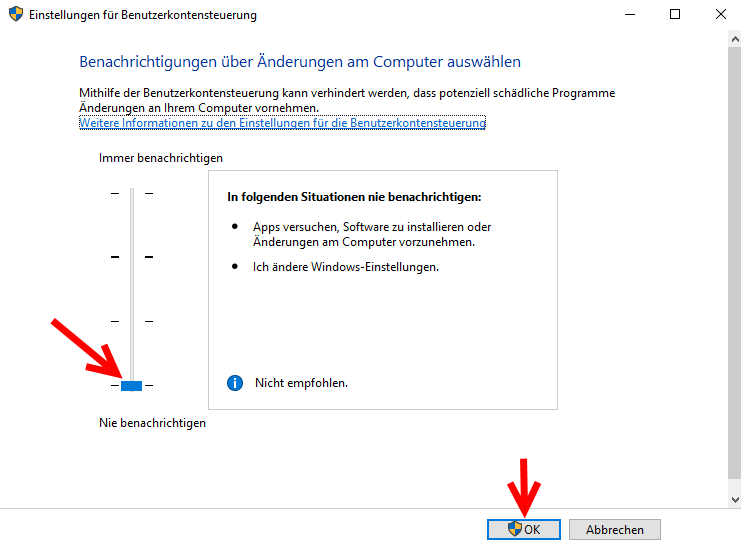
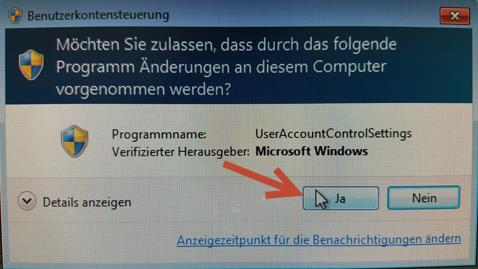
Deaktivieren der Benutzerkontensteuerung
Das Deaktivieren der Benutzerkontensteuerung ist nur im Administrator Konto des
jeweiligen Clients möglich.
Kontaktieren Sie diesbezüglich Ihren Administrator!
jeweiligen Clients möglich.
Kontaktieren Sie diesbezüglich Ihren Administrator!
Um die Änderungen zu übernehmen, muss der PC neugestartet werden!
Vorbereitung auf die Installation von diosMP touch
Für den Betrieb von diosMP touch ist die aktuellste diosMP Version notwendig. Prüfen Sie daher
zunächst, welche diosMP Programmversion auf Ihrem PC installiert ist.
zunächst, welche diosMP Programmversion auf Ihrem PC installiert ist.
Damit alle Geräte wie Vorreinigungs-, Desinfektion,- Siegelung,- Sterilisationsgeräte müssen
zunächst in diosMP eingerichtet sein, damit diese in diosMP touch verfügbar sind.
Bitte beachten Sie, dass für die Online Versionsprüfung der ausgehende FTP Port 21 in
Ihrer Firewall oder Router freigeschaltet ist
zunächst in diosMP eingerichtet sein, damit diese in diosMP touch verfügbar sind.
Bitte beachten Sie, dass für die Online Versionsprüfung der ausgehende FTP Port 21 in
Ihrer Firewall oder Router freigeschaltet ist
Zum Zeitpunkt des Updates darf nur eine Arbeitsstation diosMP geöffnet haben. Schließen Sie alle
ansonsten geöffneten Stationen.
ansonsten geöffneten Stationen.
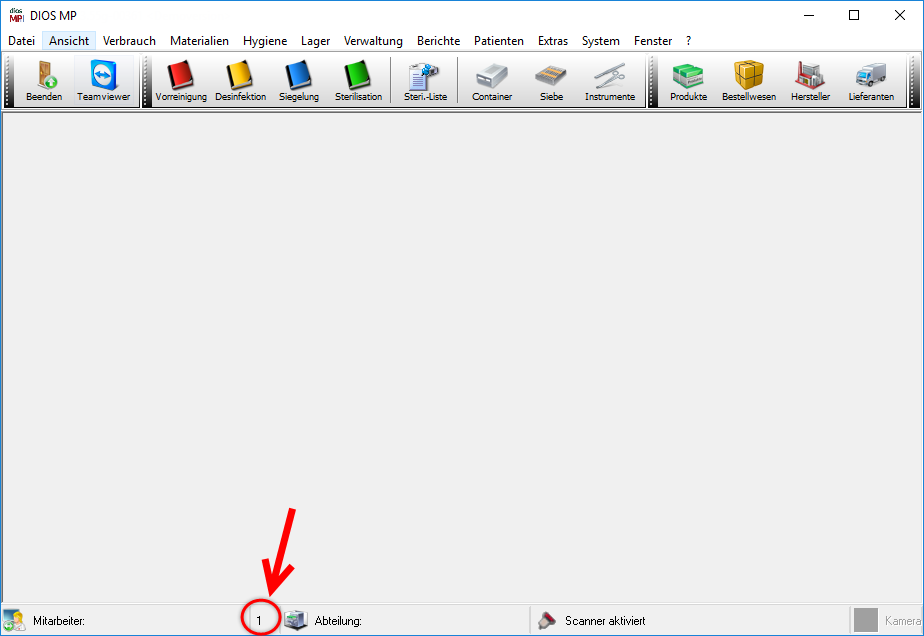
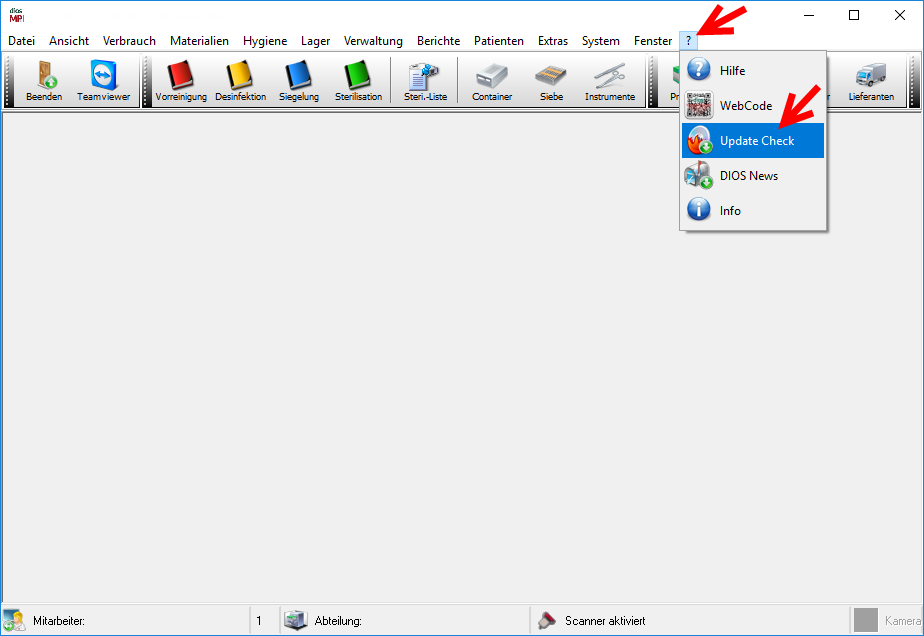
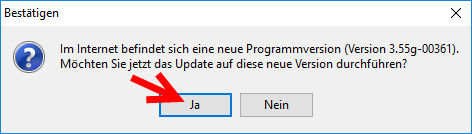
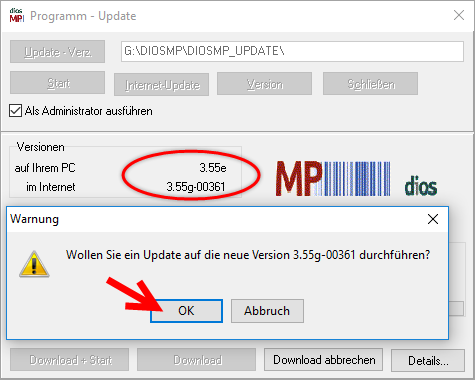
Der in diesem Beispiel angezeigte Ordnerpfad kann abweichen!
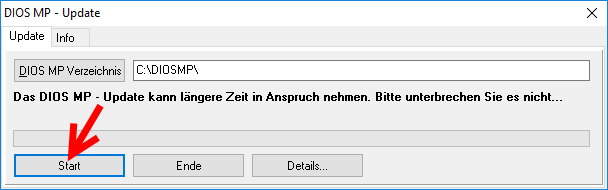
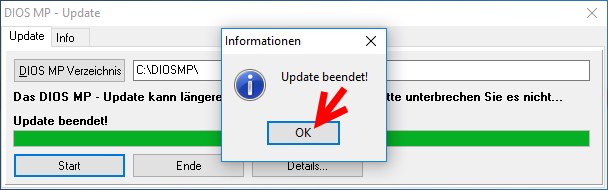
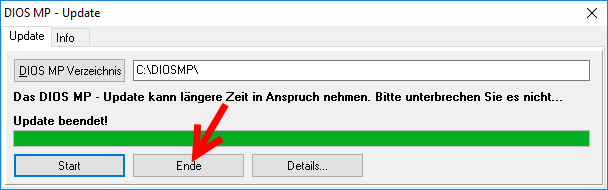
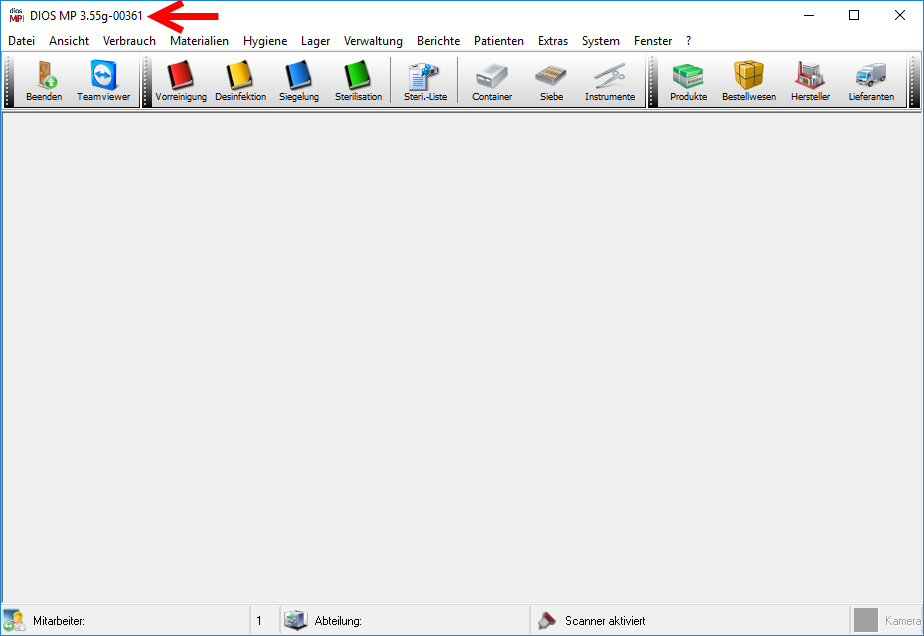
Seit der diosMP Programmversion 3.55f wird die aktuelle Programmversion in der Titelleiste
angezeigt.
angezeigt.
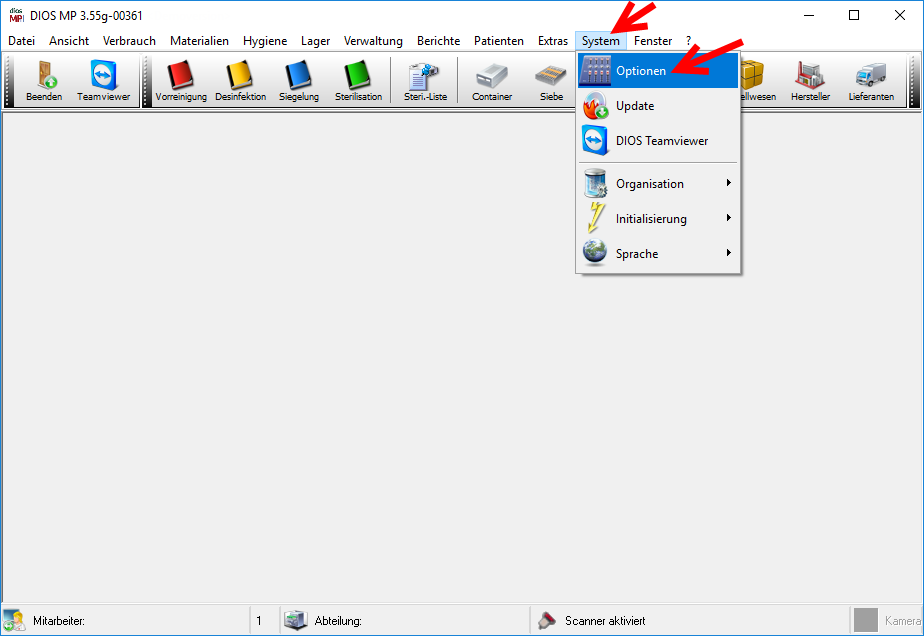
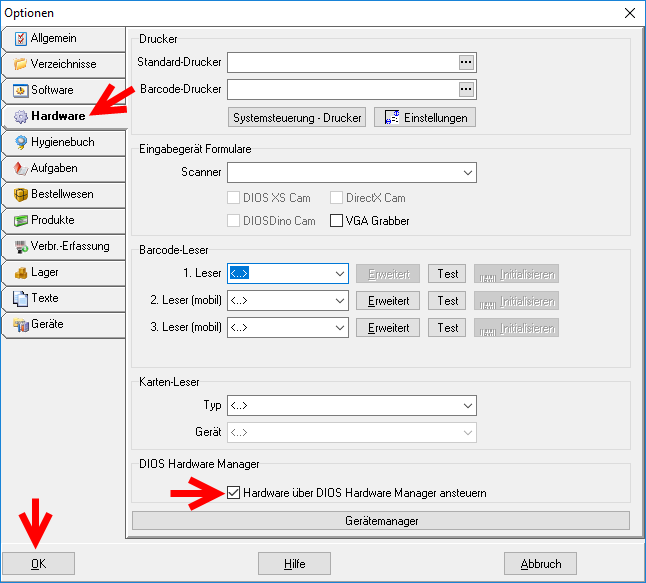
Aktivieren Sie den dios Hardware Manager und bestätigen Sie anschließend mit OK.
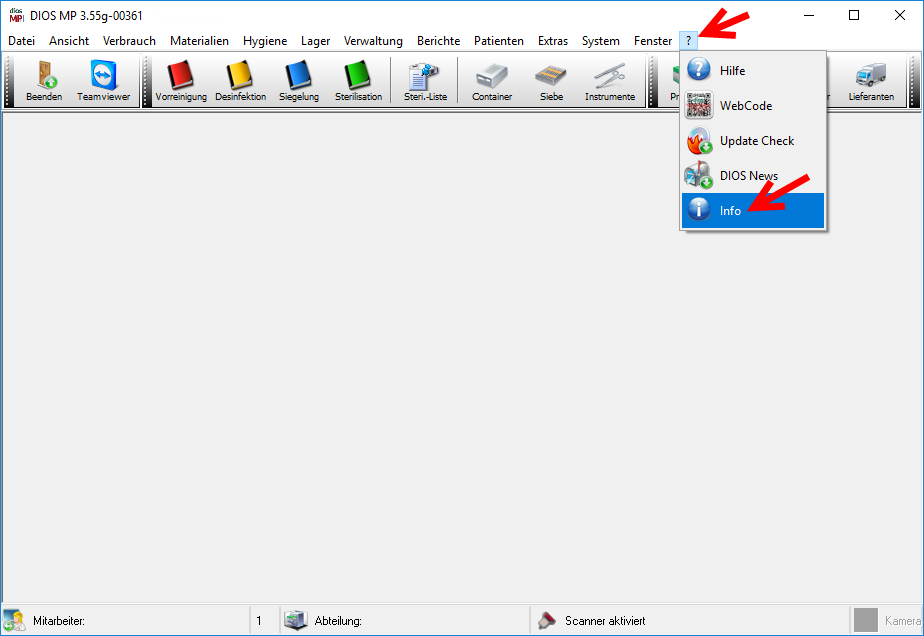
Klicken Sie nun auf das Symbol ? und auf Info, um den Namen der Konfigurationsdatei auszulesen.
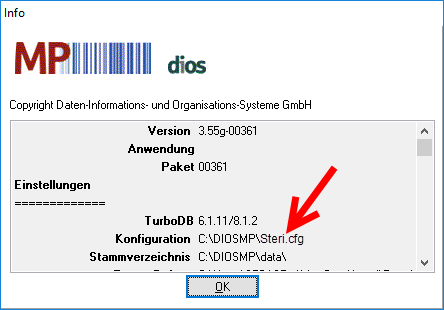
Notieren Sie den Namen der CFG Datei, welche dieser PC nutzt.
diosMP touch Installation
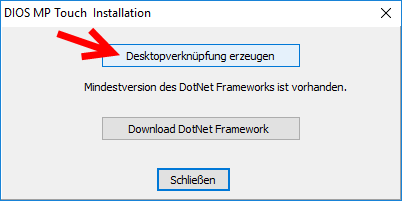
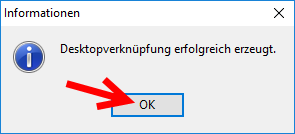
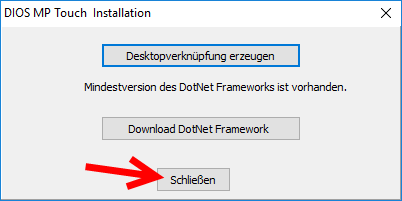
Konfiguration von diosMP touch
Für den Betrieb von diosMP touch ist aktivierte Mitarbeiter gesteuerte Anmeldung sowie Freigabe
notwendig. Sollten Sie diese nicht nutzen, legen Sie zunächst die Mitarbeiter in diosMP an.
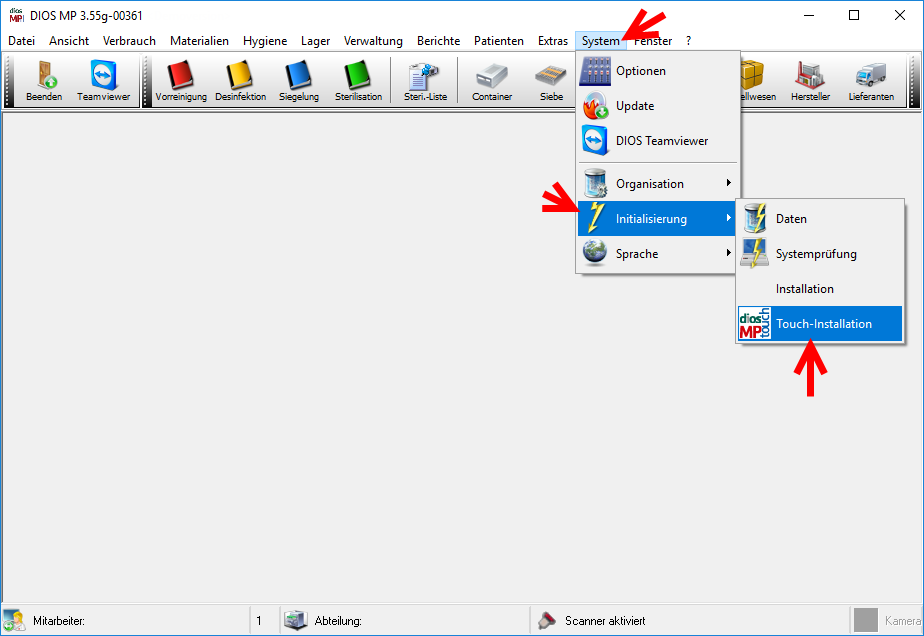
Anschließend können Sie diosMP touch über diosMP, oder...
notwendig. Sollten Sie diese nicht nutzen, legen Sie zunächst die Mitarbeiter in diosMP an.
Anschließend können Sie diosMP touch über diosMP, oder...
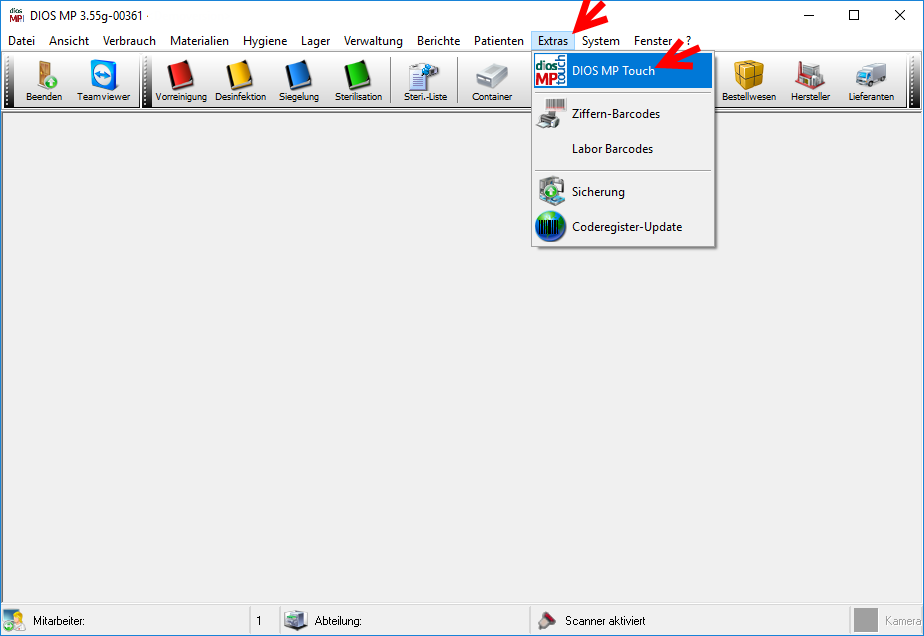
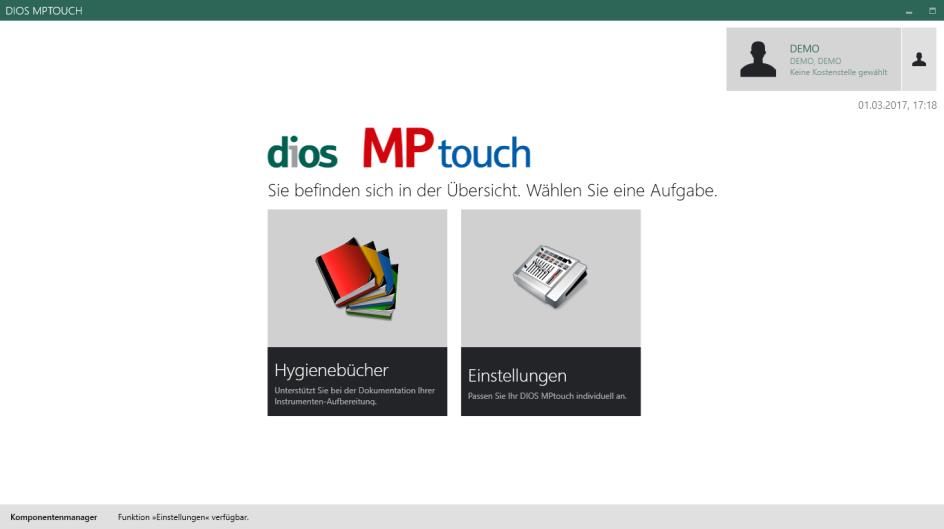
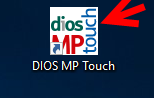
..über die Verknüpfung auf dem Desktop nun starten.
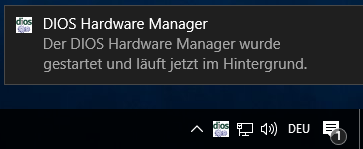
Der dios Hardware Manager wird nun beim Programmstart mit gestartet. Eine entsprechende
Meldung wird in der Taskleiste eingeblendet.
Meldung wird in der Taskleiste eingeblendet.
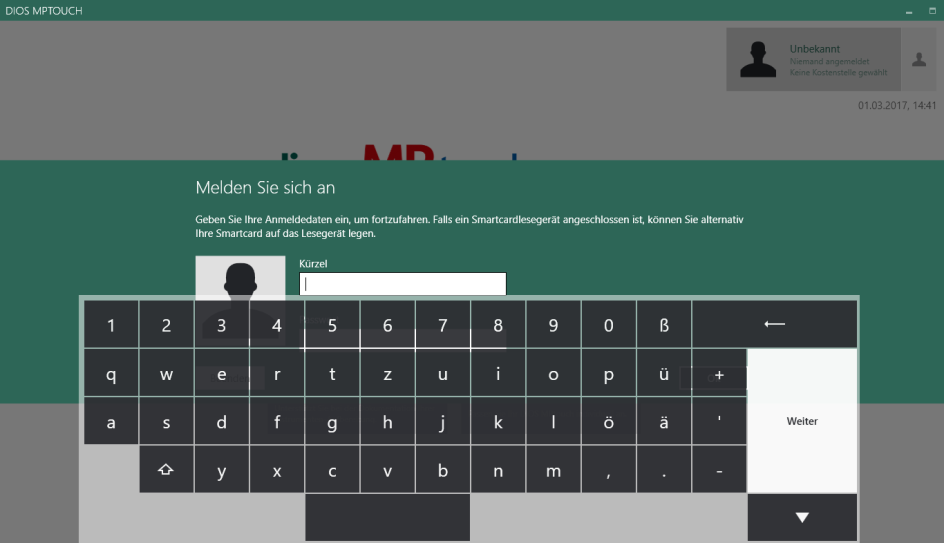
Geben Sie den Benutzernamen aus diosMP, sowie das entsprechende Passwort ein.
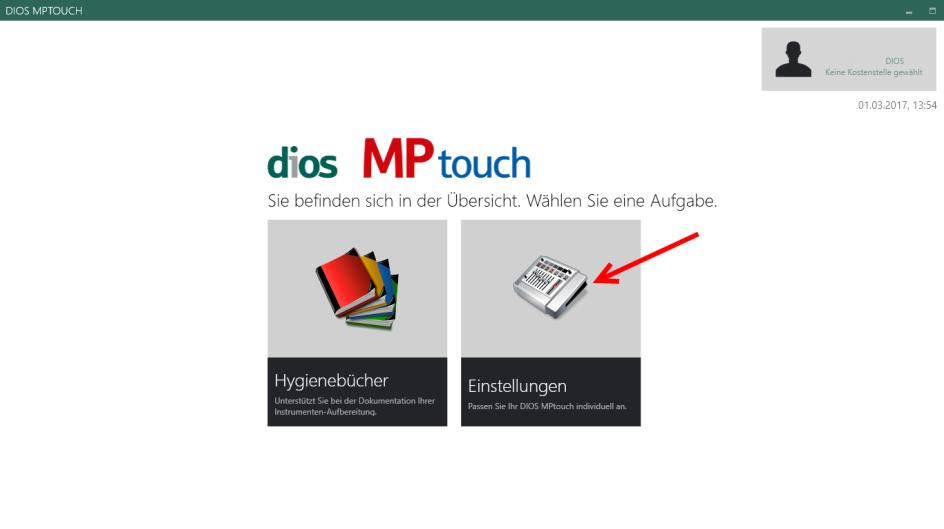
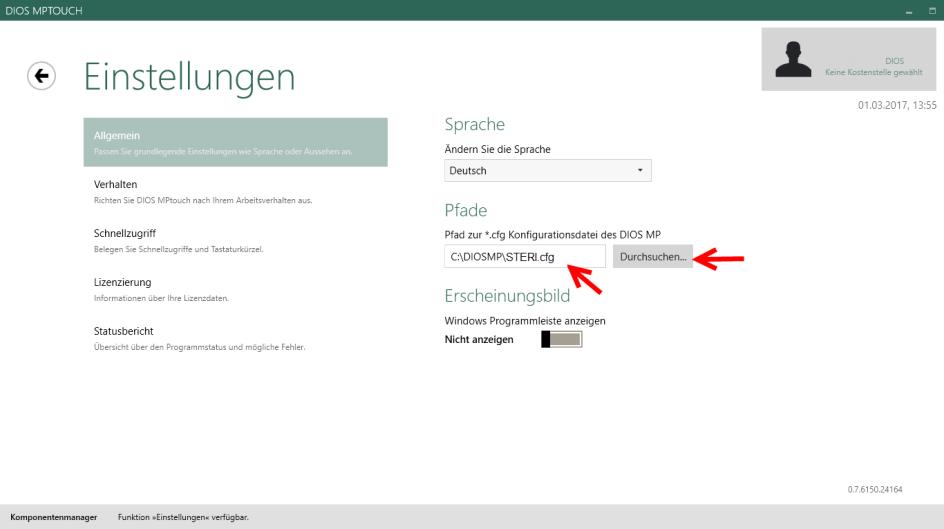
Sollte unter dem Menüpunkt „Pfade“ nicht der Name der CFG Datei hinterlegt sein, welche auch
von diosMP genutzt wird, kann diese CFG Konfigurationsdatei mit dem Button „Durchsuchen“
ausgewählt werden. Starten Sie diosMP touch neu, um die Änderungen zu übernehmen.
von diosMP genutzt wird, kann diese CFG Konfigurationsdatei mit dem Button „Durchsuchen“
ausgewählt werden. Starten Sie diosMP touch neu, um die Änderungen zu übernehmen.